
Installer votre Tahaa
Six étapes, dans cet ordre. Gardez votre téléphone et le boîtier ensemble jusqu’à ce que le Wi-Fi soit réglé.
1. Installez l’application et connectez-vous
Section intitulée « 1. Installez l’application et connectez-vous »Installez Tahaa sur votre iPhone ou votre téléphone Android, ouvrez-la et saisissez votre adresse e-mail. Vous recevez un code par e-mail : saisissez-le. Il n’y a pas de mot de passe.
Autorisez les notifications et le micro quand l’application le demande : sans notifications, vos appels ne peuvent pas sonner application fermée, et sans micro votre correspondant ne vous entend pas. Sur Android, autorisez-la aussi à afficher les appels en plein écran et retirez-lui les restrictions de batterie.
Vous préférez un navigateur ? Les appels et SMS fonctionnent aussi dans l’application web, app.tahaa.app : voir L’application web. Vous pouvez aussi y ajouter votre Tahaa (étape 2) ; seul son Wi-Fi (étape 4) demande l’application sur téléphone, une fois, car il passe par le Bluetooth.
2. Scannez le QR code
Section intitulée « 2. Scannez le QR code »Dans Réglages, touchez Ajouter et visez le QR code de l’étiquette du boîtier. Si l’appareil photo ne le lit pas, touchez Saisir un code manuellement et tapez le code d’association imprimé dessous. Le boîtier n’a pas besoin d’être allumé.
L’application vous demande ensuite un nom, comme « Maison » ou « Voyage ». C’est facultatif : sans nom, le Tahaa s’affiche par son numéro. Le Tahaa est maintenant lié à votre compte : personne d’autre ne peut l’ajouter.
3. Insérez la SIM et branchez-le
Section intitulée « 3. Insérez la SIM et branchez-le »Tahaa utilise une nano-SIM, le plus petit format. La plupart des cartes SIM arrivent dans un support d’où l’on détache les trois formats ; si vous n’avez qu’une eSIM, demandez une nano-SIM physique à votre opérateur.
Boîtier débranché, glissez la carte SIM dans son emplacement. Branchez ensuite le boîtier à son chargeur, là où le réseau mobile passe bien : près d’une fenêtre plutôt qu’à la cave. Le voyant s’allume.
Utilisez le chargeur fourni avec Tahaa, ou un chargeur USB-C de bonne qualité. Le modem tire de brèves pointes de courant quand il parle au réseau, et un chargeur trop faible lui fait couper les appels ou redémarrer.
4. Connectez-le au Wi-Fi
Section intitulée « 4. Connectez-le au Wi-Fi »La première fois, le boîtier attend en mode configuration (voyant rouge et bleu). Dans les Réglages de l’application, touchez Réglage du Wi-Fi sur la carte de votre Tahaa, puis Commencer : l’application trouve le boîtier en Bluetooth et liste les réseaux qu’il voit. Choisissez le vôtre et tapez son mot de passe. Il part chiffré vers le boîtier (le téléphone ne fait que le transmettre), le boîtier redémarre dessus, et l’application vous prévient une fois qu’il est en ligne. Restez près du boîtier, le téléphone connecté à Internet, pendant ce temps.
Ensuite, le boîtier se connecte tout seul à chaque démarrage. Son Bluetooth est ouvert cinq minutes après chaque démarrage : pour changer son Wi-Fi plus tard (nouvelle box, déménagement), redémarrez le boîtier (débranchez, rebranchez) et réglez le nouveau réseau depuis l’application pendant ces cinq minutes.
5. Saisissez le code PIN de la SIM, s’il y en a un
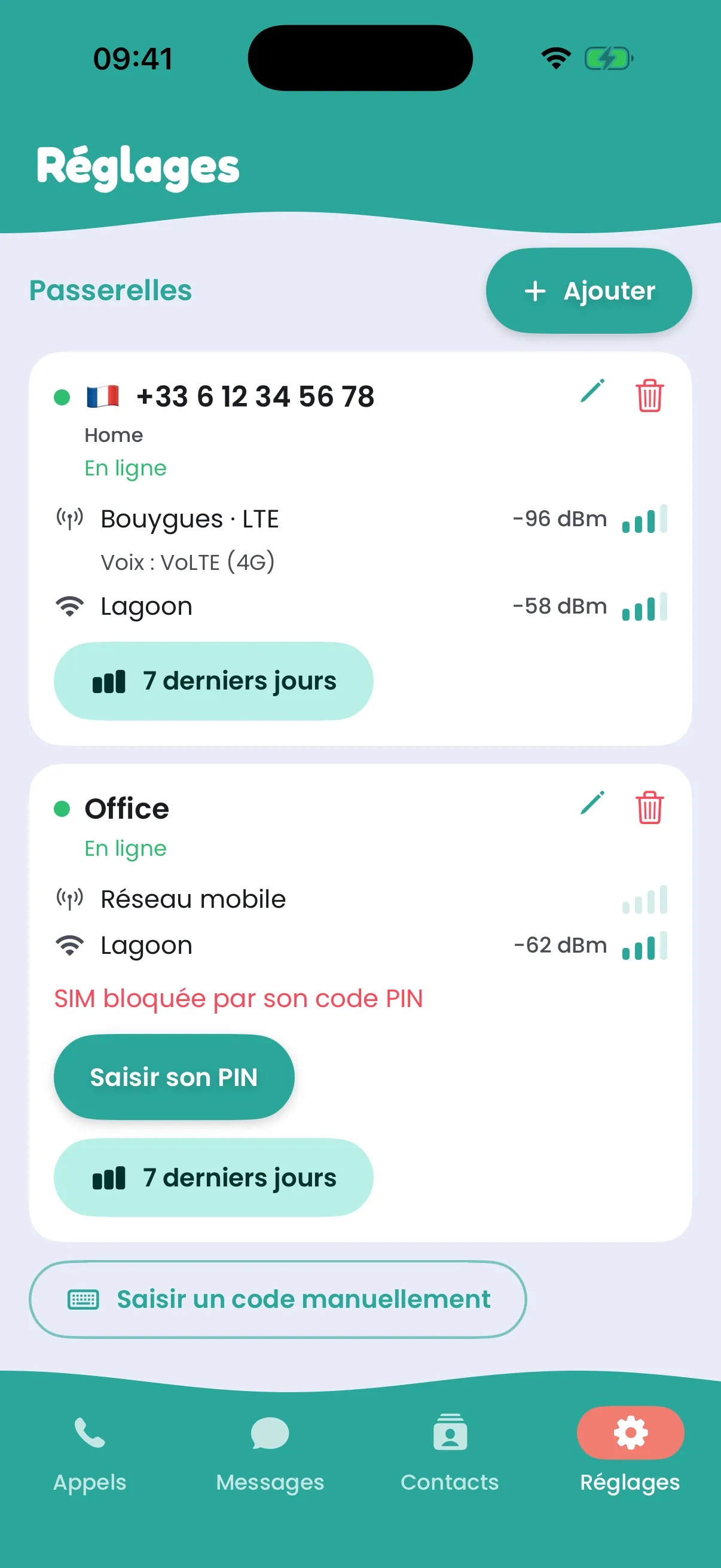
Section intitulée « 5. Saisissez le code PIN de la SIM, s’il y en a un »Une fois le boîtier en ligne, une SIM avec un code PIN s’affiche sur sa carte dans Réglages : SIM bloquée par son code PIN. Touchez Saisir son PIN. Votre Tahaa le garde et déverrouille cette SIM tout seul après chaque redémarrage. Le code est envoyé chiffré pour votre boîtier seul, et l’application indique combien d’essais il reste avant que la SIM demande son code PUK. Une SIM déjà bloquée par son PUK se débloque dans un téléphone.
6. Libérez le numéro de la messagerie instantanée
Section intitulée « 6. Libérez le numéro de la messagerie instantanée »Si la SIM a déjà servi dans un smartphone, son numéro est peut-être encore inscrit à la messagerie instantanée (RCS sur Android, iMessage sur iPhone), et les SMS envoyés depuis des smartphones n’arrivent alors jamais. Libérez-le une fois : voir Les SMS n’arrivent pas. Les liens sont aussi dans les Réglages de l’application, sous Messageries.
C’est fait : appelez et écrivez comme d’habitude.
Le voyant
Section intitulée « Le voyant »| Voyant | Signification |
|---|---|
| Vert fixe | En ligne, bon réseau (jaune, orange : réseau plus faible) |
| Violet fixe | En ligne, mais presque pas de réseau mobile, ou aucun : appels et SMS peuvent échouer. Déplacez le boîtier (voir Dépannage) |
| Blanc clignotant | Un appel est en cours |
| Jaune clignotant | Recherche du Wi-Fi |
| Vert clignotant | Sur le Wi-Fi, connexion au service Tahaa |
| Rouge et bleu | Mode configuration : attend le Wi-Fi depuis l’application |
| Bleu rapide | Un téléphone est connecté en Bluetooth |
| Rouge clignotant | Un problème : pas de SIM, SIM bloquée par un code PIN, ou mauvais mot de passe Wi-Fi |