
Plusieurs Tahaa, téléphones et l'application web
Plusieurs Tahaa
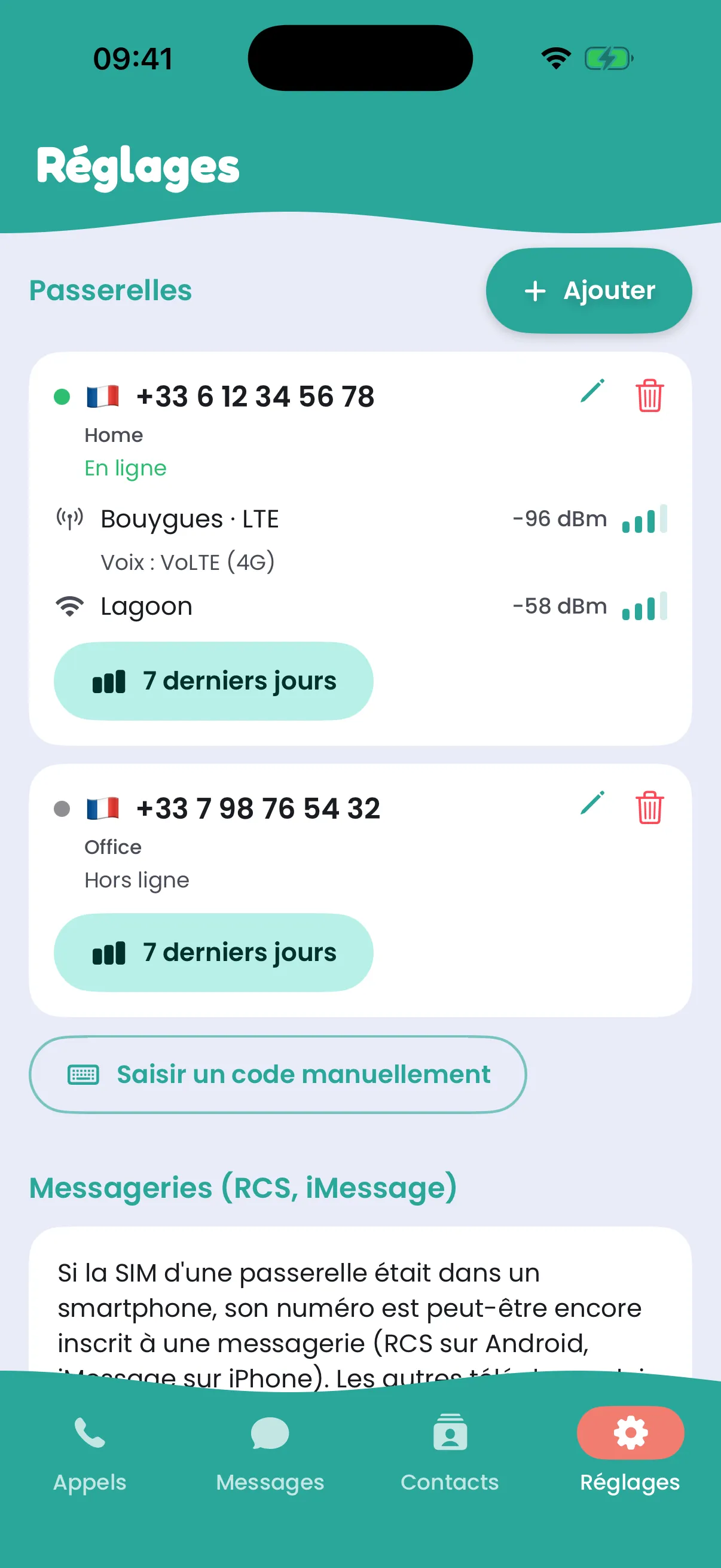
Section intitulée « Plusieurs Tahaa »Vous pouvez en ajouter plusieurs, par exemple un par SIM ou par pays :
- La première fois que vous appelez ou écrivez à un numéro, l’application demande Quel Tahaa ?. Elle utilise ensuite toujours le même pour ce numéro.
- Rappeler depuis l’historique passe par le numéro sur lequel l’appel est arrivé.
- Avec plusieurs Tahaa, l’en-tête d’une conversation indique lequel elle utilise, à côté du numéro du contact.
- Pour en renommer un, touchez le crayon sur sa carte dans Réglages.
Plusieurs téléphones
Section intitulée « Plusieurs téléphones »Connectez-vous avec la même adresse e-mail sur autant de téléphones que vous voulez : ils sonnent tous et affichent tous vos messages. Le premier téléphone qui décroche prend l’appel.
L’application web
Section intitulée « L’application web »Vous préférez ne pas installer d’application, ou vous êtes sur un ordinateur ? Ouvrez app.tahaa.app dans un navigateur récent (Chrome, Safari, Firefox, Edge) et connectez-vous avec votre e-mail : vos appels, vos messages et vos Tahaa y sont, sur un ordinateur comme sur un téléphone.
- Appelez et écrivez comme dans l’application ; les appels sont chiffrés de bout en bout là aussi.
- Les appels entrants sonnent tant que la page est ouverte. Autorisez les notifications quand le navigateur le demande, pour les voir même dans un autre onglet.
- Ajoutez un Tahaa avec le code de son étiquette : tapez-le, ou scannez-le avec l’appareil photo quand le navigateur le permet (Chrome, Edge, Android). Régler le Wi-Fi d’un nouveau boîtier demande l’application sur téléphone une fois, car il passe par le Bluetooth.